# Drucker in Windows hinzufügen
Unter Windows kann nun ein Drucker über den cups-Server als IPP (Internet Printing Protocol) Drucker hinzugefügt werden.
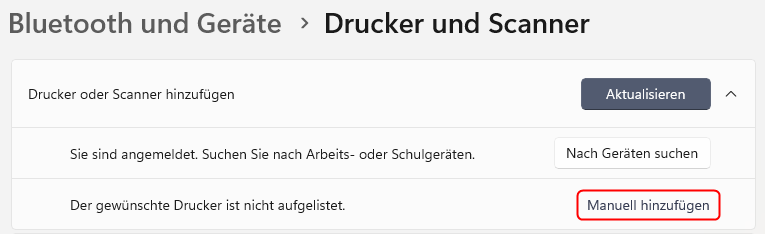
Öffnen Sie hierzu den Dialog "Drucker oder Scanner hinzufügen"
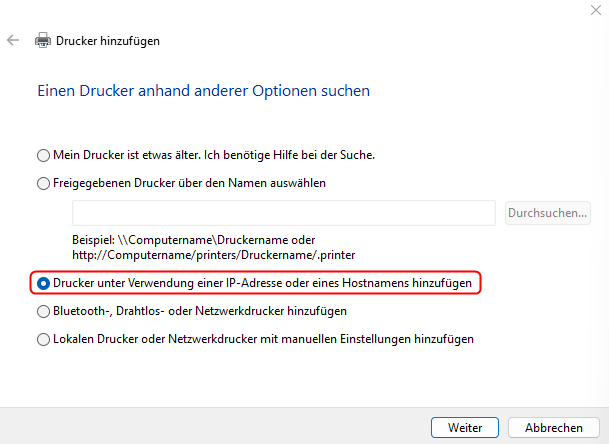
Wählen Sie anschliessend die Option "Drucker under Verwendung einer IP-Adresse oder eines Hostnames hinzufügen"
[](https://shelf.iten.io/uploads/images/gallery/2023-01/Yjyimage.png)
Stellen Sie Sicher, dass der Gerätetyp IPP-Gerät ausgewählt ist und fügen Sie Ihren Drucker nach folgendem Schema hinz:
http://ip-adresse:631/printers/druckername
Ersetzen Sie die farbigen Teile mit Ihren eigenen Angaben.
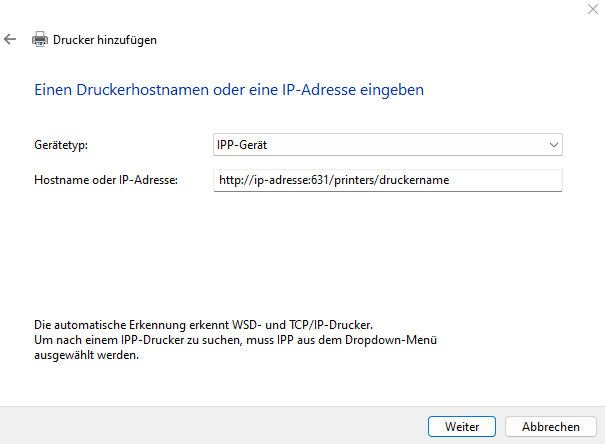
Bestätigen Sie mit weiter und Testen Sie, ob Sie drucken können.