Auftrag 0003
- Der Auftrag
- SAMBA Installieren unter Linux
- SAMBA Konfigurieren unter Linux
- Datei- / Verzeichnisberechtigungen
- SMB Freigaben unter Windows einrichten
Der Auftrag
Das Unternehmen Star Entwicklung AG möchte die derzeitige Datei-Verwaltung durch eine zentralisierte Server-Lösung ablösen.
Die Lösung soll folgende Möglichkeiten bieten.
- Die Lösung soll direkt Betriebssystem integriert werden.
- Die Mitarbeiter verwenden Windows und Mac Geräte. Diese sollen unterstützt werden.
Diese Funktionen können mit einem SMB-File-Server abgedeckt werden.
- Jeder Benutzer soll ein persönliches Laufwerk für seine Dateien erhalten.
- Es existieren weitere Verzeichnisse, auf jene die Benutzer anhand bestimmter Berechtigungen Zugriff erhalten sollen. Die Geschäftsleitung stellt hierzu weiter unten eine Übersicht bereit.
Der Auftrag erfolgt in drei Schritten:
- Konzeptionelles Erstellen Sie ein Namenskonzept für die Benutzer inkl. eigens definierten Passwörtern und erstellen Sie eine Berechtigungsmatrix für den Dateizugriff.
- Installation und Bereitstellung: Sie installieren die Lösung auf einer AWS-EC2-Instanz, damit diese verwendet werden kann.
- Erstellung technische Dokumentation.
Mitarbeiter und Abteilungen
Nachfolgend finden Sie alle Mitarbeiter im Unternehmen und die Abteilungen, in denen diese arbeiten:
- Dieter Schwartz, Geschäftsleitung
- Stefanie Barth, Geschäftsleitung
- Matthias Köhler, Administration
- Tim Baer, Entwicklung
- Christina Naumann, Entwicklung
- Daniela Hahn, Grafik
- Daniele Hauser, Kundenbetreuung
Es obliegt Ihnen als Unternehmen ein gutes Namens-Konzept auszuarbeiten.
Berechtigungen
Die Geschäftsleitung hat Ihnen wie folgt beschrieben, wie die Berechtigung der einzelnen Benutzer auf die Dateien genau aussehen soll:
- Jeder Benutzer soll die Lese- und Schreibeberechtigung auf sein persönliches Verzeichnis haben. Darin sollen die Benutzer die persönlichen Dateien ablegen können. Die Geschäftsleitung hat keinen Zugriff auf die persönlichen Daten der Mitarbeitenden.
- Jede Abteilung hat ein eigenes Verzeichnis in dem die relevanten Daten der Abteilungen liegen. Jede Abteilung soll vollen Zugriff in das eigenen Verzeichnis erhalten. Die Geschäftsleitung hat Lese- und Schreibeberechtigung auf alle Abteilungs-Verzeichnisse.
- Die Abteilungen Entwicklung und Grafik haben ein zusätzliches Verzeichnis "projekt_webseite", indem gemeinsam benötigte Dateien abgelegt werden können. Administration und Kundenbetreuung haben auf dieses Verzeichnis keinen Zugriff. Die Geschäftsleitung hat Lese und Schreibezugriff auf diese Freigabe.
- Es existiert das Verzeichnis "info", in de die Geschäftsleitung regelmässig Informationen für die Mitarbeitenden ablegt. Die Mitarbeitenden sollen diese Informationen nur lesen können. Die Geschäftsleitung benötigt natürlich Schreibeberechtigung.
- Im Verzeichnis "share" haben alle Benutzer Zugriff vollen Zugriff.
Erwartete Abgaben
- Ein fertig installierter und getesteter SMB-Server.
- Technische Dokumentation gem. Vorlage als Word oder PDF:
- Vorlage_technische_Dokumentation_m123.docx
- Anleitung zum Testen von Systemen und Objekten für Berufsschulen.docx
- In der Dokumentation muss das Namenskonzept als Tabelle / Liste der Benutzer, deren Gruppen inkl. Passwörter enthalten sein.
- In der Dokumentation muss die Berechtigungsmatrix enthalten sein.
Organisatorisches
Bevor Sie mit der Konfiguration des SMB-Servers beginnen, zeigen Sie der Lehrperson Ihr Namenskonzept und die Berechtigungs-Matrix.
Lohn: 8000
Bonus
Falls Sie alle Aufträge umgesetzt haben können Sie folgende Bonus-Aufgabe in Angriff nehmen.
- Das Verzeichnis Share soll automatisch alle 10 Minuten geleert werden. (Tipp cronjob / rm)
SAMBA Installieren unter Linux
Vorbereitung
Sie benötigen eine neue AWS EC2 Instanz.
- Erstellen Sie vorgängig eine Sicherheitsgruppe für den SMB-Dienst.
Sicherheitsgruppe erstellen
Folgende Einstellungen müssen gesetzt werden:
TypPortbereich Quelle SSH 0.0.0.0/0 TCP 139 0.0.0.0/0 SMB 0.0.0.0/0 
Nun können Sie eine neue EC2-Instanz mit dieser Sicherheitsgruppe erstellen:
EC2 Instanz anlegen- Weisen Sie anschliessend eine statisch IP-Adresse dem neuen Server zu:
Eine statische IP-Adresse zuweisen
Installation von Samba
- Erstellen Sie eine AWS-EC2 Instanz und verbinden Sie sich mit Ihrem SSH-Client (Alternativ können Sie auch den Webzugriff verwenden)
- Wechseln Sie mit dem Befehl sudo su in den Administrator-Modus.
- Installieren Sie samba mit folgendem Befehl:
yum install samba
Verwaltung des Dienstes
Wie beim DNS-Dienst named erfolgt die Verwaltung des Dienstes über systemctl
Wenn Sie wollen, dass der smb-Dienst automatisch startet, wenn der Server aufgestartet wird, dann müssen Sie diesen einmalig aktivieren:
systemctl enable smbDienst starten:
systemctl start smbDienst beenden:
systemctl stop smbDienst neu starten:
systemctl stop smbStatus des Dienstes ausgeben:
systemctl status smbSAMBA Konfigurieren unter Linux
Mit die nachfolgende Anleitung beschreibt die Grundkonfiguration von SAMBA, einem SMB Server der unter Linux Betrieben werden kann.
Sicherheitshinweis: SMB ist ein Protokoll, dass es nun schon sehr lange gibt und in den letzten Jahren starke Veränderungen erfahren hat. Ab der SMB Version 3 wurde Verschlüsselung eingeführt. Zuvor war es nicht möglich, den SMB Datenverkehr ausreichend sicher zu verschlüsseln. Eine Nutzung im LAN ist hierbei noch zu vertreten, aber in diesem Setup richten Sie eine SMB-Verbindung über das Internet ein. Dieses Setup darf nicht mit einer SMB Version kleiner als SMBv3.1.1 vorgenommen werden. SMB1 und SMB2 sind nicht sicher und für den Betrieb über das Internet nicht ausgelegt.
Die Version SMB3 ist ausreichend sicher und wird auch von Microsoft in der Azure Cloud in dieser Form bereitgestellt. In diesem Setup wird daher die SMB1 und SMB2 Unterstützung des SAMBA Server deaktiviert. Wird dies vergessen, gehen Sie ein grosses Risiko ein, was entsprechend in der Bewertung der Arbeit sich niederschlagen wird!
Grundkonfiguration
Sie finden die Konfigurations-Datei unter folgendem Pfad: /etc/samba/smb.conf
Die Direktive der SAMBA-Konfiguration sind wie beim BIND Dienst in einzelne Sektionen unterteilt. Diese sind jedoch nicht mit geschweiften Klammern umschlossen. Stattdessen beginne jede Sektion mit einem Titel in eckigen Klammern z. B. die global-Sektion:
[global]
        workgroup = SAMBA
        security = user

        passdb backend = tdbsam

        printing = cups
        printcap name = cups
        load printers = yes
        cups options = raw
Sektion [global]
In der globalen Sektion werden die allgemeinen Einstellungen und Sicherheitsoptionen festgelegt. Sie beginnt, wie der Namen vermuten lässt, mit der Bezeichnung global. Diese Bezeichnung ist reserviert und darf nur für die gloable Konfiguration verwendet werden. (Es kann keine Freigabe mit diesem Namen erstellt werden). Üblicherweise müssen nur wenige Werte in dieser Sektion angepasst werden.
In der Standard-Konfiguration der global-Sektion fehlen ein paar wichtige Punkte, welche zwingend gesetzt werden sollten:
|
protocol = SMB3
|
Setzt die Protokoll-Version auf SMB Version 3. Damit können sich zwar ältere Clients nicht mehr verbinden, aber die Verbindung kann dafür sauber verschlüsselt werden. |
|
lanman auth = no
|
Deaktiviert eine unsichere Authentifizierungsmethode |
|
smb encrypt = required
|
Die Verschlüsselung des SMB Traffics wird erzwungen. |
|
encrypt passwords = yes
|
Stellt sicher, dass die Passwörter verschlüsselt übertragen werden. |
|
access based share enum = yes
|
Dadurch werden Freigaben ausgeblendet, wenn keine Berechtigung auf diesen Freigaben existieren. Diese Option ist standardmässig deaktiviert. Somit werden standardmässig dem Benutzer alle Freigaben auf dem SMB-Server angezeigt, auf wenn der Benutzer auf gewisse keinen Zugriff hat. Der Benutzer kann dann diese Freigaben öffnen, erhält aber einen "Zugriff verweigert" Fehler. |
Dann gibt es ein paar Punkte, welche wir in der global-Sektion existieren und nicht angepasst werden müssen. Es ist aber wertvoll die Bedeutung dieser Punkte zu verstehen.
| workgroup = SAMBA | Wenn der SMB-Server in einer Arbeitsgruppe verwendet wird, müsste hier die korrekte Arbeitsgruppe definiert werden. Dies ist in unserem Fall nicht nötig. |
|
security = user
|
Definiert, dass die Authentifizierung des SMB-Server gegenüber (vom Client) mittels Benutzername und Passwort erfolgt. Es gibt hier weitere mögliche Optionen:
|
|
passdb backend = tdbsam
|
Diese Direktive steuert wo Samba die Passwörter und Benutzerdaten speichert. Diese speucher Samba standardmässig in einer " TDB " (Trivial Database). Die Verwendung dieses Backends erfordert keine zusätzliche Konfiguration. Dieses Backend wird für neue Installationen empfohlen, die kein LDAP benötigen. Wird die Option ldapsam verwendet, dann werden die Benutzerdaten in einem ldap Verzeichnis gespeichert. |
Sektion [homes]
Über die homes-Sektion können die Heim-Verzeichnisse der Benutzer aktiviert werden. Jeder Benutzer erhält dadurch automatisch Zugriff auf das Verzeichnis mit seinem Namen.
Die Homes-Verzeichnisse liegen in Linux unter /home und werden automatisch angelegt, wenn ein neuer Benutzer mit adduser hinzugefügt wird. Diese Vorgang ist im Abschnitt "Benutzer hinzufügen" genauer beschrieben.
Standardmässig sieht diese Sektion wie folgt aus:
[homes]
        comment = Home Directories
        valid users = %S
        browseable = No
        read only = No
        inherit acls = Yes
Nachfolgend die Erklärung zu den einzelnen Direktiven:
|
comment = Home Directories
|
Dies ist ein Kommentar der dieser Freigabe mitgegeben wird. |
|
valid users = %S
|
Definiert, welche Benutzer auf Ihre Heim-Verzeichnisse zugreifen können. Der Parameter %S wird bei einer Anmeldung automatisch mit dem Benutzername ersetzt. Alternativ kann auch die folgende Option gesetzt werden: %S, %D%w%S D: Name der Domäne oder Arbeitsgruppe des aktuellen Benutzers. w: Winbind Separator. S: Benutzername Dies wird benötigt, wenn die Anmeldung mit dem vollen Domänen-Namen erfolgen soll. In unserem Fall ist dies aber nicht relevant. |
|
browseable = No
|
Diese Direktive verhindert nicht, wie angenommen werden könnte, dass der Benutzer in seiner Freigabe browsen kann, sondern, dass die Freigabe doppelt sichtbar ist. Einmal unter /homes und einmal unter /benutzername |
|
read only = No
|
Der SMB-Benutzer erhält Schreiberechte auf diese Freigabe Achtung: alternativ kann auch die Variante writeable = yes verwendet werden. |
|
inherit acls = Yes
|
Sie kann verwendet werden, um sicherzustellen, dass, wenn Standard-Zugriffsrechte auf übergeordneten Verzeichnissen existieren, diese immer beachtet werden, wenn eine neue Datei oder ein Unterverzeichnis in diesen übergeordneten Verzeichnissen angelegt wird. |
Verzeichnis für die Freigabe erstellen
Definieren Sie ein Verzeichnis, in dem Sie die Unterverzeichnisse für die Freigaben einrichten. Erstellen Sie das Verzeichnis /shared im Verzeichnis /var
mkdir -p /var/sharedNeue Freigabe einrichten
Die oben besprochene Home-Freigabe (Benutzer / Heimatverzeichnis) ermöglichen es dem Benutzer, seine Daten zentral auf dem Server zu organisieren, jedoch bietet diese keine Möglichkeit zum Datenaustausch unter mehreren Benutzern. Die Verzeichnisse sind für andere Benutzer unsichtbar und unerreichbar. Eine Lösung hierfür sind
Eine Freigabe wird eingerichtet, indem ein weitere Block der Konfiguration hinzugefügt wird:
[FREIGABE_NAME]
        path= /var/shared/VERZEICHNIS_NAME
        writeable = yes
Standardmässig erhalten alle Benutzer des File-Servers Zugriff, da der Zugriff nicht auf bestimmte Benutzer eingeschränkt ist. Dies kann Beispielsweise verwendet werden, um eine unternehmensweite Freigabe zu erstellen.
Gruppenfreigabe
Unter valid users können eine oder mehre berechtigte Gruppen angegeben werden.
[FREIGABE_NAME]
        path= /var/shared/VERZEICHNIS_NAME
        writeable = yes
        valid users = @gruppenname
Will man mehreren Gruppen den Zugriff erlauben, dann müssen die Gruppen kommasepariert hinterlegt werden:
[FREIGABE_NAME]
        path= /var/shared/VERZEICHNIS_NAME
        writeable = yes
        valid users = @gruppenname1, @gruppenname2
Wenn mehrere Gruppen auf eine Freigabe Zugriff haben, muss sichergestellt werden, dass wenn eine neue Datei erstellt wird, die Berechtigung von der Hauptgruppe übernommen wird. (Die Gruppe der auch das Verzeichnis auf dem File-Server gehört), dies wird mit der Direktiven force group erreicht. Mit create mask und Directory mask wird zudem sichergestellt, dass die Schreib und Leseberechtigung korrekt gesetzt wird beim Anlegen einer neuen Datei oder eines neuen Verzeichnisses:
[FREIGABE_NAME]
        path= /var/shared/VERZEICHNIS_NAME
        writeable = yes
        valid users = @gruppenname1, @gruppenname2
        force group = +gruppenname1
        create mask = 0660
        directory mask = 0770
Sollen nur bestimmte Gruppen oder Benutzer Schreibeberechtigung auf ein Verzeichnis erhalten, dann muss das Verzeichnis auf readonly gesetzt werden. Jene Benutzer der nun Schreibeberechtiung erhalten soll, muss separat in der Direktive write list freigeschaltet werden.
[FREIGABE_NAME]
        path= /var/shared/VERZEICHNIS_NAME
        writeable = no
        write list = @gruppenname1
        valid users = @gruppenname1, @gruppenname2
        force group = +gruppenname1
        create mask = 0660
        directory mask = 0770
Benutzerverwaltung
Samba verwendet die Berechtigungen der eingerichteten Benutzer auf dem Betriebssystem. Nachfolgend wird beschrieben, wie die Benutzer unter Linux verwaltet werden.
Linux Benutzer hinzufügen
Als erstes muss auf dem Betriebssystem ein Benutzer angelegt werden. Dies wird mit dem Befehl adduser erledigt:
adduser BENUTZERNAMENun muss dem neuen Benutzer noch ein Samba-Passwort zugewiesen werden
smbpasswd -a BENUTZERNAMELinux Gruppe hinzufügen
Als erstes muss auf dem Betriebssystem eine Gruppe angelegt werden. Dies wird mit dem Befehl groupadd erledigt:
groupadd BENUTZERNAMENun kann auf dem Betriebssystem ein Verzeichnis angelegt werden, in dem die Daten dieser Gruppe abgelegt werden:
mkdir -p /var/shared/GRUPPE_VERZEICHNISAnschliessend muss die Gruppe diesem Verzeichnis zugewiesen werden:
chgrp GRUPPE /var/shared/GRUPPE_VERZEICHNISDamit existiert auf dem Betriebssystem nun eine Gruppe mit einem eigenen Verzeichnis. Damit dieses Verzeichnis auch als Freigabe existiert, muss dieses nun noch als Freigabe eingerichtet werden. Dazu wird ein weitere Block eingefügt:
[GRUPPE]
        path= /var/shared/GRUPPEN_VERZEICHNIS
        writeable = yes
        valid users = @GRUPPE
Nun kann die Datei gespeichert und der Dienst neu gestartet werden.
Linux Benutzer einer Gruppe hinzufügen:
Um einem Gruppe einen Benutzer hinzuzufügen, wird der Befehl usermod verwendet:
usermod -a -G gruppenname benutzernameLinux Benutzer aus einer Gruppe löschen:
Um einen Benutzer aus einer Gruppe zu löschen, wird der Befehl gpasswd verwendet:
gpasswd --delete gruppenname benutzernameGruppen eines Benutzers anzeigen:
Wenn Sie wissen möchten, in welchen Gruppen ein Benutzer ist, können Sie den Befehl groups verwenden:
groups benutzernameKonfiguration testen
Mit dem Befehl testparm kann die Samba-Konfiguration getestet werden. Ungültige Direktiven und Probleme werden im Bericht ausgegeben:
testparmDatei- / Verzeichnisberechtigungen
Damit der Zugriff über die Freigaben auch ordnungsgemäss funktioniert, müssen die freigegebenen auch die korrekten Berechtigungen aufweisen. Dazu müssen Sie wissen, wie Berechtigungen unter Linux aufgebaut sind.
Eine Datei oder ein Verzeichnis gehört grundsätzlich einem Benutzer und einer Gruppe. Beim Benutzer spricht man auch vom Besitzer oder englisch Owner. Nachfolgend sehen Sie ein die Ausgabe, wen Sie den Befehl ls -la ausführen.
[root@ip-172-31-68-46 shares]# ls -la
drwxrw-r--+  4 miten gruppenname  46 Jan 17 23:20 verzeichnis_name
			   ^     ^                            ^
               |     |                            |
               |	 |                            o- Name des Verzeichnisses oder der Datei
               |     o------------------------------ Name der Gruppe, welche dem Verzeichnis zugeordnet ist
               o------------------------------------ Name des Benutzers, welchem das Verzeichnis zugrordnet ist
Jedes Verzeichnis und jede Datei hat immer zwingend ein Benutzer und eine Gruppe. Wurde diese vom Root-Benutzer mit der Root-Gruppe erstellt, so sieht die Ausgabe beispielsweise so aus:
[root@ip-172-31-68-46 var]# ls -la
drwxr-xr-x  2 root root   19 Dec 15 21:54 account
drwxr-xr-x  2 root root    6 Apr  9  2019 adm
drwxr-xr-x  6 root root   63 Dec 15 21:54 cache
Die Berechtigung lässt sich nun über drei Dimensionen steuern:
- Besitzer
- Gruppe
- Andere
Betrachten wir die drei Dimensionen etwas genauer:
Besitzer
Der Besitzer einer Datei oder einem Verzeichnis ist in der Regel der Ersteller der Datei. Die Datei ist primär diesem Benutzer zugeordnet, sprich gehört diesem Benutzer. Der Besitzer kann immer die Berechtigung steuern / verändern.
Es kann nun gesteuert werden, was der Benutzer mit dieser Datei oder Verzeichnis machen kann:
Datei:
- Lesen: Der Besitzer kann den Inhalt der Datei lesen / einsehen.
- Schreiben: Der Besitzer kann den Inhalt der Datei verändern.
- Ausführen: Der Besitzer kann eine Datei, welche ein Programm ist, ausführen.
Verzeichnis:
- Lesen: Der Besitzer kann den Inhalt in einem Verzeichnis sehen.
- Schreiben: Der Besitzer kann im Verzeichnis neue Unterverzeichnisse oder Dateien erstellen
- Ausführen: Der Besitzer kann in das Verzeichnis wechseln
Sie können Sich als Besitzer selber die Leserechte auf ein Objekt nehmen. Dann könne Sie die betreffende Datei nicht mehr öffnen. Als Inhaber können Sie die Berechtigung aber jederzeit ändern, somit können Sie sich bei eigenen Dateien nicht aussperren.
Gruppe
Eine Datei kann auch einer speziellen Gruppe zugeordnet werden. Alle Benutzer, welche sich in dieser Gruppe befinden, haben analog den gesetzten Berechtigungen Zugriff auf die Dateien oder Verzeichnisse. Ein Gruppenmitglied kann aber die Berechtigung einer Datei nicht anpassen, insofern das Gruppenmitglied nicht auch Besitzer ist.
Jeder Benutzer hat auch immer eine Gruppe, welche auf seinen Namen lautet. Alle seine Dateien sind standardmässig in dieser Gruppe, wenn keine andere Gruppe zugewiesen ist.
Die möglichen Berechtigungen eines Gruppenmitglieds sind identisch mit den Besitzer-Berechtigungen:
- Lesen
- Schreiben
- Ausführen
Andere
Zu guter Letzt, kann noch definiert werden, wie sich eine Datei bei einem Benutzer verhält, welcher nicht Besitzer der Datei oder ein Mitglied der Gruppe ist. Dies kann über die Andere-Berechtigung gesteuert werden. Es gelten wieder die selben Berechtigungen wie beim Inhaber einer Datei oder eines Verzeichnisses:
- Lesen
- Schreiben
- Ausführen
Berechtigungen setzen
Diese Berechtigungen können beliebig zusammengesetzt werden. Es gibt hier keine Einschränkung.
Ich kann als Besitzer einer Datei z. B. folgende Berechtigung einer Datei setzen:
- Besitzer : Kann die Datei weder lesen, noch bearbeiten oder ausführen.
- Gruppe: Ein Gruppenmitglied kann die Datei nicht lesen, aber den Inhalt verändern.
- Andere: Jeder andere, welcher nicht Besitzer oder Mitglied der Gruppe ist, kann die Datei lesen.
Wie äussert sich dies nun unter realen Bedingungen?
Der Besitzer kann die Datei weder öffnen noch mit Inhalt beschreiben. Er wird immer ein Permission denied (Zugriff verweigert) erhalten.
Ein Mitglied der Gruppe kann die Datei beschreiben, aber nicht lesen. Öffnen das Gruppenmitglied z. B. eine Datei mit nano, dann wird die Datei leer angezeigt, (obwohl eigentlich Inhalt darin ist), das Gruppenmitglied kann nun Inhalt in die Datei schreiben. Beim Speichern wird dann der bereits enthaltene Inhalt mit dem neuen überschrieben.
Ein Benutzer, welcher nicht Besitzer oder Mitglied der Gruppe ist, kann die Datei lesen. Öffnet et die Datei z. B. mit dem Editor nano, dann sieht der Benutzer den Inhalt, kann aber keinen neuen Inhalt hinzufügen.
Wenn Sie nun für diese drei Dimensionen die möglichen Berechtigungen einsetzen, erhalten Sie drei Gruppen, welche jeweils die Berechtigung Lesen, Schreiben und / oder Ausführen haben können.

Wenden wir nun die Englischen begriffe für Read, Write und Execute an, dann entsteht folgendes Bild:

Nun möchten Sie dem Besitzer, der Gruppe und den Anderen die Schreibeberechtigung wegnehmen. Wir streichen also überall das Write.

In der reinen Darstellung als Text wird eine gestrichene Berechtigung, bez eine nicht gesetzte Berechtigung mit einem Bindestrich dargestellt.

Geben wir nun dem Besitzer die Schreibeberechtigung wieder zurück, nehmen dafür der Gruppe die Ausführberechtigung und den Anderen alle Berechtigungen, so würde dies folgendes Bild ergeben:

Nun wurde weiter oben beschrieben, dass sich die Berechtigungen auf Verzeichnisse etwas anders auswirken als auf Dateien. Daher markieren Sie ein Verzeichnis mit einem D für Directory und eine Datei mit einem Bindestrich.

Nehmen Sie nun nur den Text und Sie haben eine einfache Möglichkeit, die Berechtigung einer Datei oder eines Verzeichnisses abzulesen.

Schauen Sie sich nun den ls -la vom Anfang nochmals genau an. Sie können nun ablesen, was für eine Berechtigung das Verzeichnis verzeichnis_name hat:
[root@ip-172-31-68-46 shares]# ls -la
drwxrw-r--  4 miten gruppenname  46 Jan 17 23:20 verzeichnis_name
- Typ = d = Verzeichnis
- Besitzer = rwx = Lesen, Schreiben und Ausführen
- Gruppe = rw- = Lesen, Schreiben
- Andere = r-- = Lesen
Berechtigungen setzen
Es gibt verschiedene Möglichkeiten eine Berechtigung zu setzen. In jedem Fall wird aber der Befehl chmod (Change Modus) verwendet. Wir schauen uns in diesem Modul nur die Möglichkeit über rwx die Berehtigung zu setzen an.
Angenommen Sie haben eine Datei mit dem Namen datei, welche noch gar keine Berechtigungen hat.
[miten@ip-172-31-68-46 Unterverzeichnis]$ ls -la
----------  1 miten miten       0 Jan 18 22:52 datei
Nun möchten Sie dem Besitzer die Berechtigung zum Lesen, Schreiben und Ausführen geben, also rwx. Verwenden Sie nun den Befehl chmod uns geben Sie als erstem Parameter die gewünschte Berechtigung an.
u = user = Besitzer
rwx = Berechtigung Lesen, Schreiben und Ausführen
Als zweiten Parameter wird die gewünschte Datei angegeben. Somit sieht der vollständige Befehl wie folgt aus:
chmod u=rwx dateiDies resultiert in folgender Berechtigung:
[miten@ip-172-31-68-46 Unterverzeichnis]$ ls -la
-rwx------  1 miten miten       0 Jan 18 22:52 datei
Wie sie sehen, hat der Besitzer nun die rwx (Lesen, Schreiben, Ausführen) Berechtigungen erhalten. Nun soll die Gruppe die Berechtigung zum Lesen und Schreiben erhalten.
Dafür wird wieder der Befehl chmod verwendet:
g = group = Gruppe
rw = Berechtigung Lesen und Schreiben
chmod g=rw dateiDies resultiert in folgender Berechtigung:
[miten@ip-172-31-68-46 Unterverzeichnis]$ ls -la
-rwxrw----  1 miten miten       0 Jan 18 22:52 datei
Zu guter Letzt, sollen alle anderen auf die Datei die Berechtigung Lesen und Ausführen erhalten:
o = other= Andere
rx = Berechtigung Lesen und Ausführen
chmod o=rx dateiDies resultiert in folgender Berechtigung:
[miten@ip-172-31-68-46 Unterverzeichnis]$ ls -la
-rwxrw-r-x  1 miten miten       0 Jan 18 22:52 datei
Um etwas schneller vorwärts zu kommen, können Sie die Berechtigungen auch kombinieren:
chmod u=rwx,g=rw,o=rx dateiUm alle Berechtigungen komplett zu entfernen, setzen Sie einfach keine Berechtigung, also z. B.
$ chmod u=rwx,g=,o= datei
$ ls -la
-rwx------  1 miten miten       0 Jan 18 22:52 datei
Typische Berechtigungen
Innerhalb von Samba werden vor allem folgende Berechtigungen benötigt:
| Freigabe | Beschreibung | chmod-Befehl |
| Share (Alle haben Zugriff) | Alle Berechtigungen (rwx) werden für den Besitzer, Gruppe und die Anderen gesetzt. |
chmod u=rwx,g=rwx,o=rwx verzeichnis
|
| Gruppen-Freigabe | Der Besitzer und die Gruppen erhalten die volle Berechtigung (rwx). Die anderen erhalten keine Berechtigung (---). | chmod u=rwx,g=rwx,o= verzeichnis |
| Persönliche Freigabe | Nur der Besitzer erhält die volle Berechtigung (rwx). Die Gruppe und die Anderen erhalten keine Berechtigung (---) | chmod u=rwx,g=,o= verzeichnis |
Besitzer ändern / zuweisen
Mit dem Befehl chown (Change Owner) können Sie eine Datei oder ein Verzeichnis einem neuen Benutzer zuordnen. Achtung, eine Datei kann immer nur einem Benutzer gehören. Nur der Root-Benutzer kann die Inhaberschaft einer Datei oder eines Verzeichnisses ändern.
# ls -la
drwxrwxrwx  2 miten miten      19 Jan 18 22:55 Unterverzeichnis
Angenommen Sie möchten den Inhaber vom Unterverzeichnis auf smeier ändern, dann setzen Sie folgenden Befehl ab:
chown smueller UnterverzeichnisNun hat der Besitzer geändert. Achtung die Gruppe bleibt so unverändert.
# ls -la
drwxrwxrwx 2 smueller miten 19 Jan 18 22:55 Unterverzeichnis
Gruppe ändern / zuweisen
Mit dem Befehl chgrp (Change Group) können Sie eine Datei oder ein Verzeichnis einem neuen Benutzer zuordnen.
Nehmen Sie als Ausgangslage das Unterverzeichnis.
# ls -la
drwxrwxrwx 2 smueller miten 19 Jan 18 22:55 Unterverzeichnis
Nun möchten Sie neu die Gruppe Testgruppe hinterlegen.
chgrp testgruppe Unterverzeichnis# ls -la
drwxrwxrwx 2 smueller testgruppe 19 Jan 18 22:55 UnterverzeichnisSpezialfall: Mehrere Gruppen pro Verzeichnis
Standardmässig hat eine Datei oder ein Verzeichnis nur eine Gruppe. Diese kann mit chgrp geändert werden.
Da aber z. B. mit Samba mehrere Freigaben mit mehreren Gruppen erstellt werden können, benötigen wir eine Möglichkeit mehrere Gruppen einem Verzeichnis zuzuweisen. Dafür können wir die Funktion ACL (Access Control List) verwenden. Damit ist es möglich, einem Verzeichnis mehre Gruppen zuzuweisen:
Hinweis: Definieren sie immer eine Hauptgruppe, welche Sie dem Verzeichnis zuweisen. Die restlichen Gruppen werden anschliessend über die ACL hinzugefügt.
Beispiel: Das Unterverzeichnis gehört der Gruppe testgruppe. Diese wurde mit chgrp hinzugefügt.
# ls -la
drwxrwxrwx 2 smueller testgruppe 19 Jan 18 22:55 UnterverzeichnisEs benötigt nun aber noch eine zweite Gruppe mit dem Namen video Zugriff auf das Unterverzeichnis. Diese wird nun mit dem Befehl setfacl hinzugefügt:
setfacl -m g:video:rwx UnterverzeichnisErklärung des vollen Befehls:
| setfacl | |
| -m | modify = verändern , damit möchten wir die ACL eines Verzeichnisses verändern. |
| g:video:rwx | g = group (Wir möchten eine Gruppe hinzufügen) video = Name der Gruppe die hinzufugefügt werden soll rwx = Berechtigung die gesetzt werden soll (Lesen, Schreiben, Ausführen) |
| Unterverzeichnis | Name des Verzeichnisses, welches wir verändern wollen. |
Wenn wir nun einen ls -la machen, sieht die Ausgabe immer noch fast identisch aus:
# ls -la
drwxrwxrwx+ 2 smueller testgruppe 19 Jan 18 22:55 Unterverzeichnis
Die Gruppe hat sich nicht verändert. Es hat jedoch ein + gegeben bei den Berechtigungen. Dies bedeutet, dass dieses Verzeichnis über eine ACL verfügt. Wir können diese mit dem Befehl getfacl einsehen:
getfacl Unterverzeichnis
# file: Unterverzeichnis
# owner: smueller
# group: testgruppe
user::rwx
group::rwx
group:video:rwx
mask::rwx
other::rwx
Man sieht nun, dass neben der Hauptgruppe testgruppe, auch eine Gruppe video mit der Berechtigung rwx existiert.
Löschen einer ACL:
setfacl -x g:video Unterverzeichnis
SMB Freigaben unter Windows einrichten
Falls Sie nur kurz eine Freigabe testen möchten, können Sie diese direkt im Windows Explorer öffnen:
Tragen Sie hierzu einfach die IP-Adresse des Servers nach folgendem Schema in der Adresszeile des Explorers ein:
\\ip-des-servers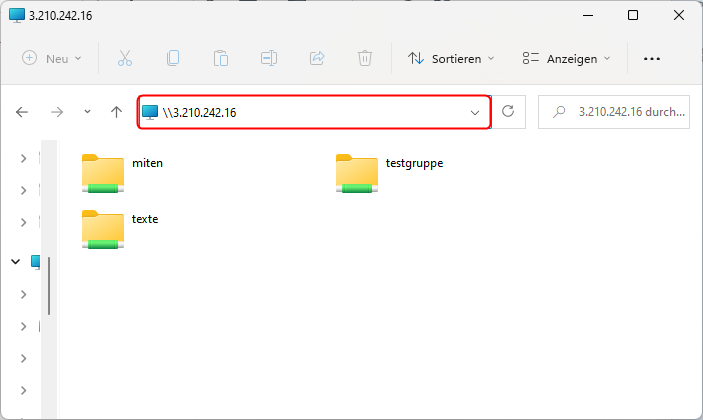
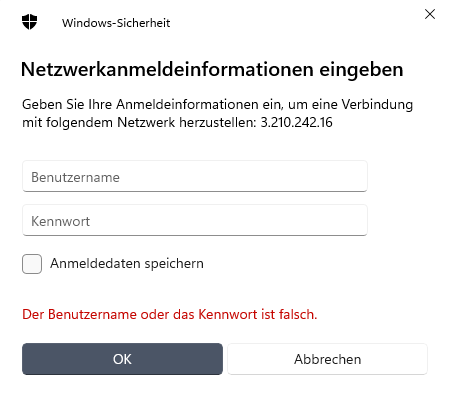
Beim ersten Aufruf erscheint eine Aufforderung, dass Passwort und den Benutzernamen zu hinterlegen:
Freigabe schliessen:
Wenn Sie das Explorer-Fenster schliessen und wieder öffnen werden Sie feststellen, dass Sie weiterhin mit dem bereits angemeldeten Benutzer angemeldet sind. Damit Windows die Verbindung sauber trennt, ist ein CMD-Befehl nötig:
net use * /deleteDanach muss das Explorer-Fenster geschlossen und einige Sekunden abgewartet werden. Danach können Sie die Freigabe wieder aufrufen und es erscheint ein neues Login-Fenster.
Um alle aktiven SMB-Verbindungen aufzulisten, können Sie den nachfolgenden Befehl verwenden:
net useFreigabe als Laufwerk einbinden:
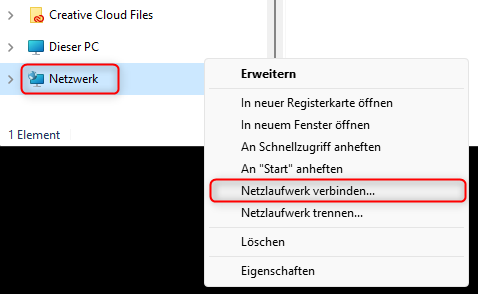
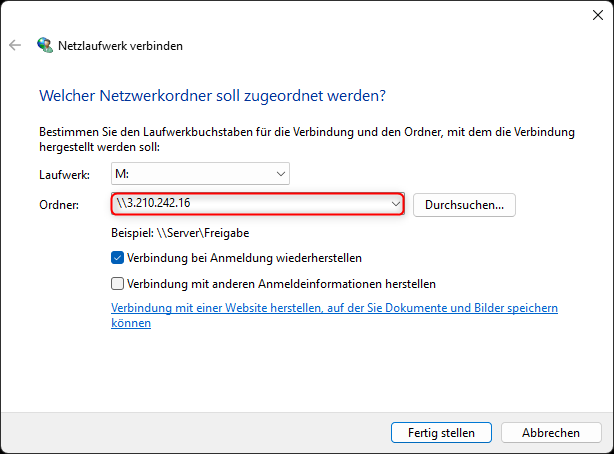
Beim Kunden wird die Freigabe schlussendlich als eigenes Laufwerk eingebunden: