Drucker Installation
Treiber Installation
- Installieren Sie auf dem Server hplip
- Nun können Sie die Software hp-setup verwenden.
Die Firewall blockiert leider die automatische Erkennung des HP-Tools. Aus diesem Grund können Sie die Firewall temporär deaktivieren:
systemctl stop firewalld
Nach dem Einrichten, müssen sie die Firewall wieder starten.
systemctl start firewalld
- Wählen Sie bei der Auswahl der Verbindung die Option 1 für Network/Ethernet/Wireless
- Das Tool sucht nun automatisch und wird den passenden Treiber installieren.
Drucker hinzufügen
Das Tool hp-setup fügt den Drucker automatisch in cups hinzu. Somit ist keine weitere Massnahme nötig.
Der Drucker kann aber auch manuell über die Weboverfläche hinzufügt werden. Öffnen Sie hierzu die Weboberfläche von cups auf Ihrem lokalen Gerät:
http://ip-adresse-des-serves:631
Finden Sie heraus, wo Sie einen neuen Drucker hinzufügen können. Für die Anmeldung benötigen Sie den Benutzername und das Passwort Ihres Servers (root/tbz).
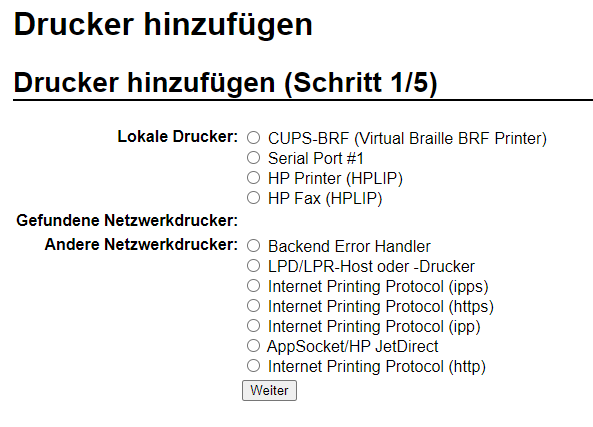
Wählen sie den gefundenen Netzwerkdrucker aus:
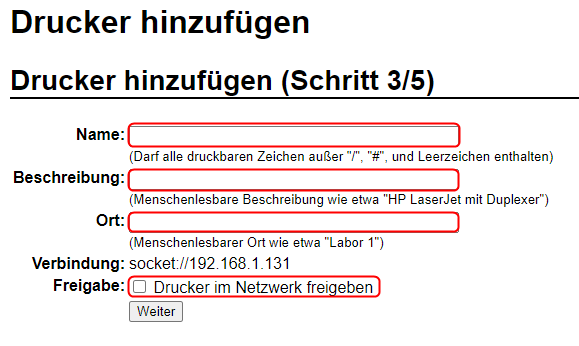
Wählen sie einen aussagekräftigen Namen, eine Beschreibung und einen Ort. Aktivieren Sie die Freigabe des Druckers im Netzwerk.
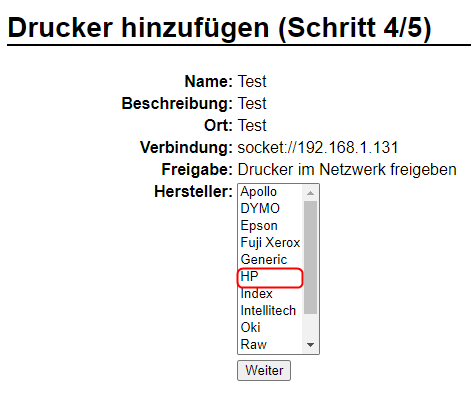
Wählen Sie zum Schluss den passenden Treiber aus:
Freigabe konfigurieren
Mit folgendem Befehl aktivieren Sie die Druckerfreigabe in cups.
cupsctl --share-printers