EC2 Instanz anlegen
In AWS versteh man unter EC2 (Elastic Cloud Computing) eine virtuelle Maschine, welche auf der AWS-Umgebung läuft. Nachfolgende Anleitung beschreibt, wie eine EC2-Instanz (Server) angelegt werden kann.
-
Melden Sie sich gem. der Anleitung Einstieg in die AWS-Lab-Umgebung auf Ihrem AWS-Lab an.
-
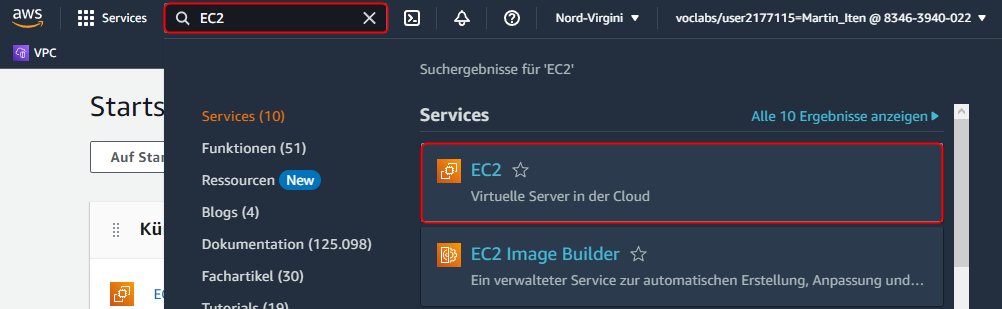
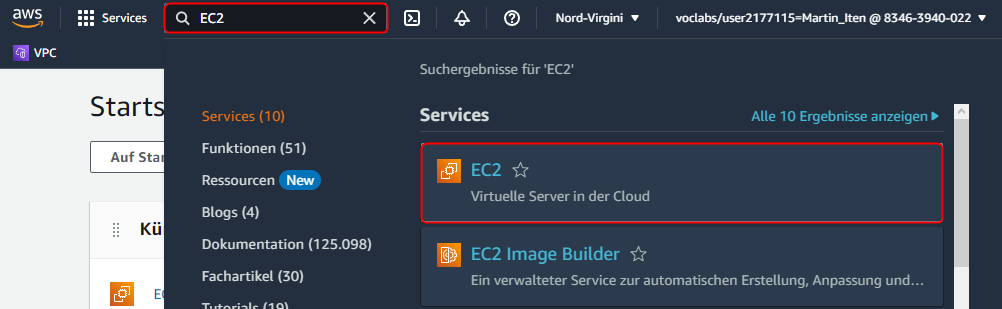
Klicken Sie in das Suchfeld und suchen Sie nach dem Begriff EC2. Klicken Sie auf das erhaltene Resultat:

-
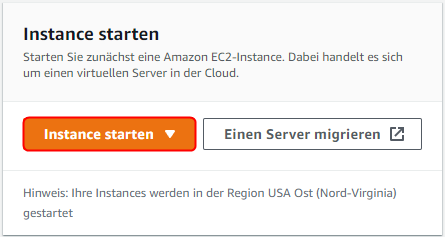
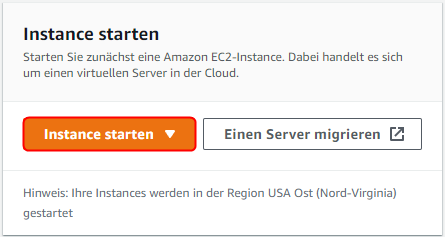
Sie befinden sich nun auf dem E2C Dashboard. Suchen Sie dort die Gruppe Instance starten und klicken Sie auf den Button Instance starten:

-
Tragen Sie unter Namen einen passenden Namen für die virtuelle Maschine ein. (z. B. wenn Sie einen DNS-Server bereitstellen müssen, macht es Sinn den Server dns-server-01 o. ä. zu benennen).
-
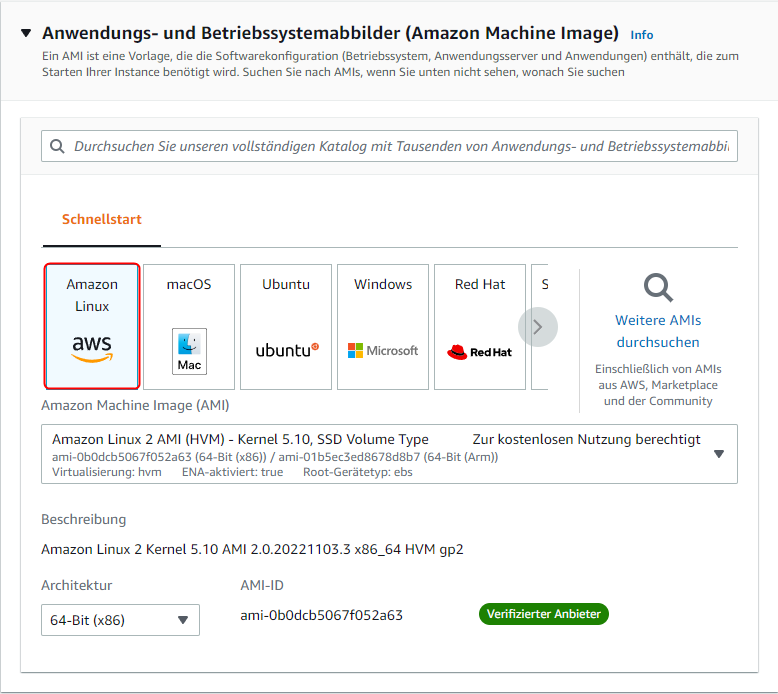
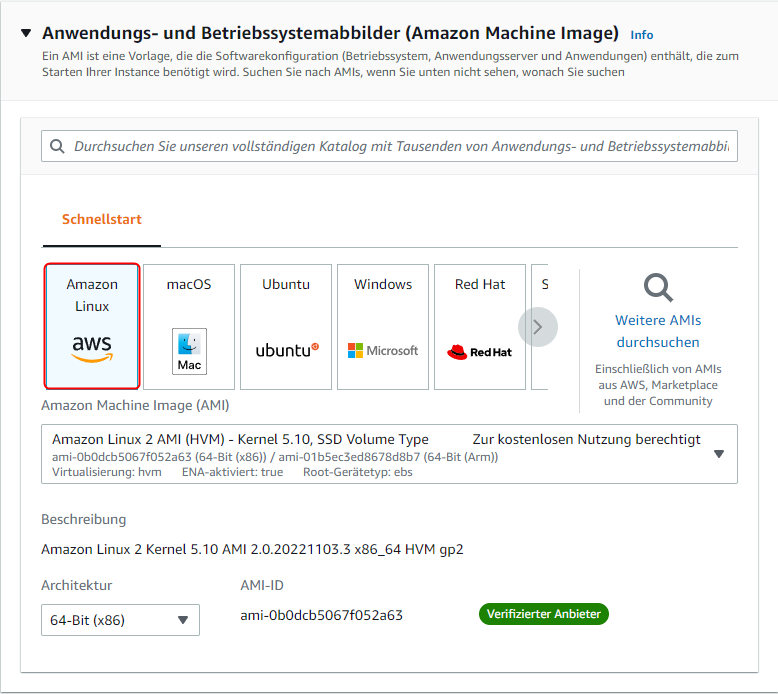
Stellen Sie sicher, dass die Linux-Distribution Amazon Linux ausgewählt ist:
-
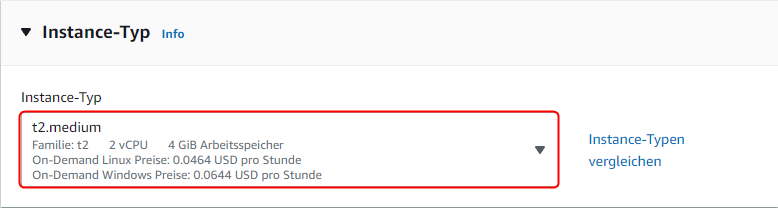
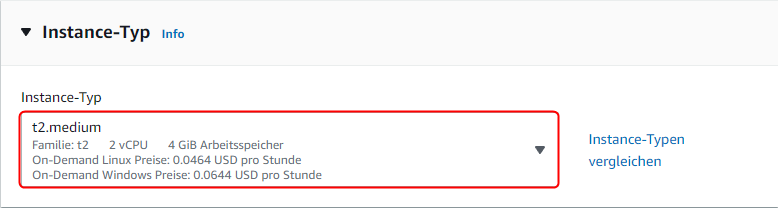
Wählen Sie als Instanz-Typ die Konfiguration t2.medium aus:

-
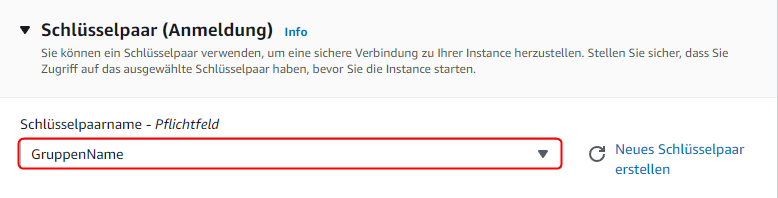
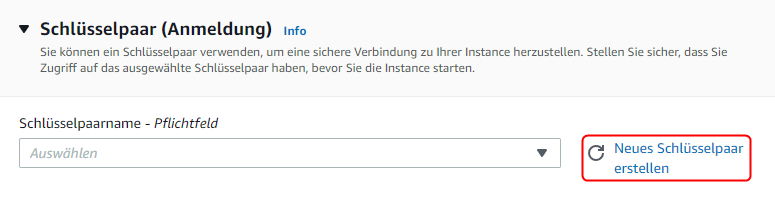
⚠️ Wenn Sie bereits ein Schlüsselpaar für Ihre Gruppe erstellt haben, wählen Sie das Schlüsselpaar aus. Es muss kein neues Paar erstellt werden.
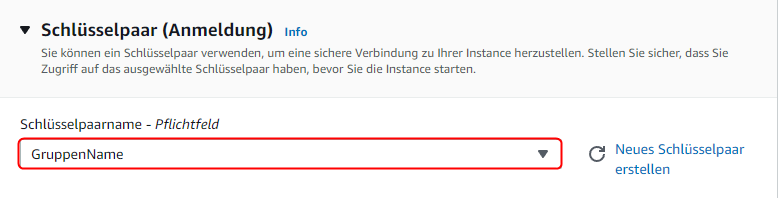
Haben Sie noch kein Schlüsselpaar erstellt, dann erstellen Sie ein Schlüsselpaar für Ihre Gruppe wie im Abschnitt Schlüsselpaar erstellen beschrieben ist.
-
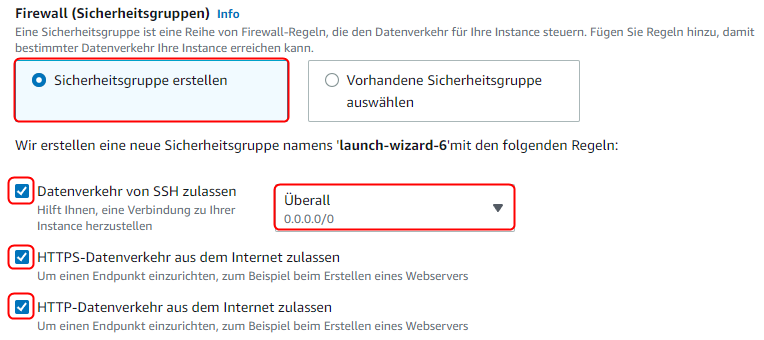
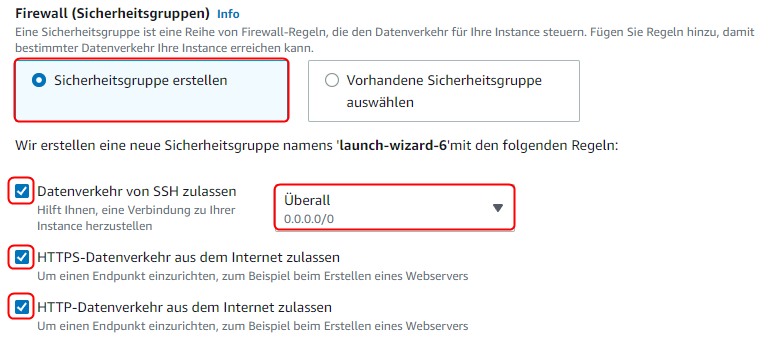
Unter den Netzwerkeinstellungen müssen nun noch die Grundlegenden Firewall Einstellungen getätigt werden.
- Wählen Sie die Option **Sicherheitsgruppe erstellen
- Aktivieren Sie die Option Datenverkehr von SSH zulassen und setzen Sie die Option auf Überall
- Aktivieren Sie die Option HTTPS-Datenverkehr aus dem Internet zulassen
- Aktivieren Sie die Option HTTP-Datenverkehr aus dem Internet zulassen
-
Bestätigen Sie nun mit dem Button Instance starten
Schlüsselpaar erstellen
Erstellen Sie nur ein neues Schlüsselpaar, wenn Sie nicht bereits eines für die Gruppe erstellt haben. Gebe Sie acht auf den privaten Schlüssel, welcher heruntergeladen wird.
Pro Gruppe muss nur ein Schlüssel erstellt werden. Der Schlüssel wird an alle Teilnehmer der Gruppe verteilt.
-
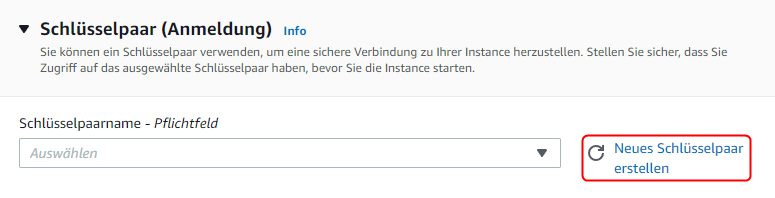
Klicken Sie im Assistenten bei der Erstellung einer neuen EC2 Instanz auf die Option Neues Schlüsselpaar erstellen
-
Tragen Sie als Schlüsselpaarname den Namen Ihrer Gruppe ein.
-
Belassen Sie die Option Typ des Schlüsselpaars auf RSA
-
Belassen Sie die Option Dateiformat für privaten Schlüssel auf .pem
-
Klicken Sie abschliessend auf den Button Schlüsselpaar erstellen. Es wird nun automatisch den privaten Teil des Schlüssels heruntergeladen. Speichern Sie diesen an einem Ort wo Sie den Schlüssel wieder finden und leiten Sie die Datei den weiteren Gruppenmitgliedern weiter.
-
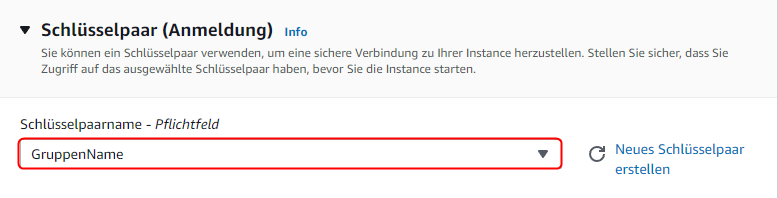
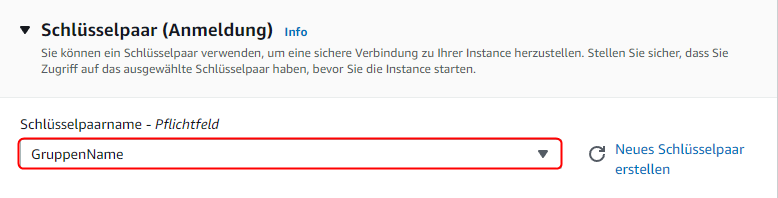
Sie können nun den neuen Schlüssel im Dropdown auswählen und mit der Erstellung der virtuellen Maschine weiterfahren:
Per SSH auf die VM verbinden.
- Laden Sie die Software Tabby Terminal herunter:
https://tabby.sh - Installieren Sie die Software Tabby Terminal.
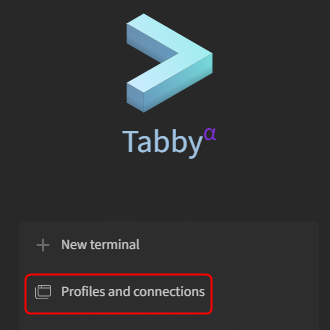
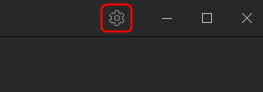
Starten Sie die Software und klicken Sie auf das Zahnrad in der oberen rechten Ecke: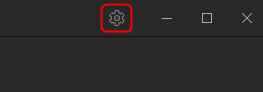
-
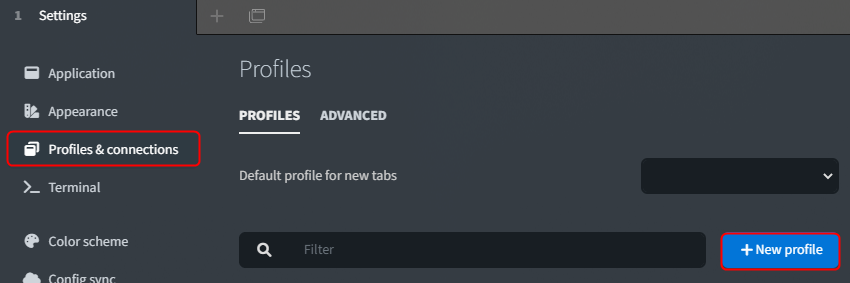
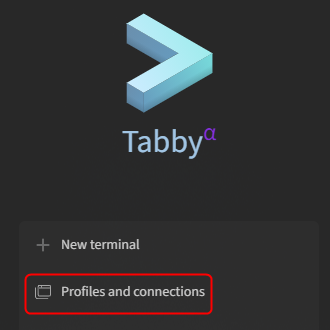
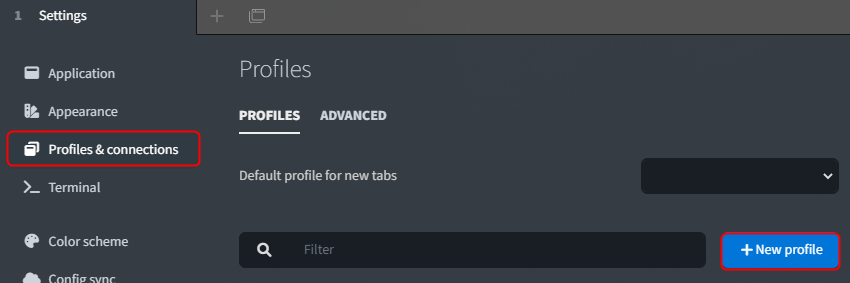
Klicken Sie im Menü auf Profiles & connections und anschliessend auf den Button New profile:
-
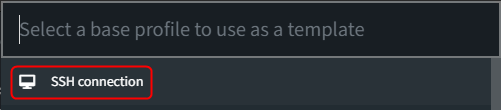
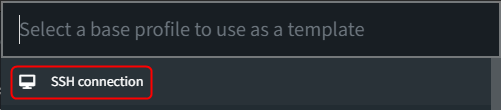
Wählen Sie als Basis-Profil SSH connection aus:
-
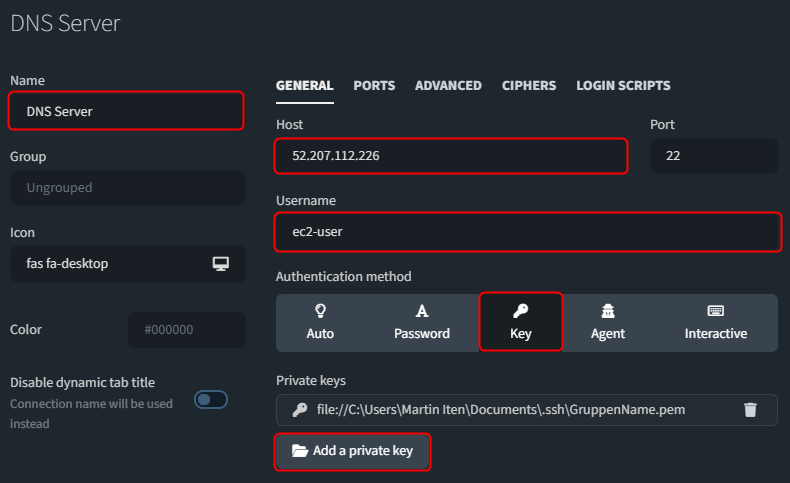
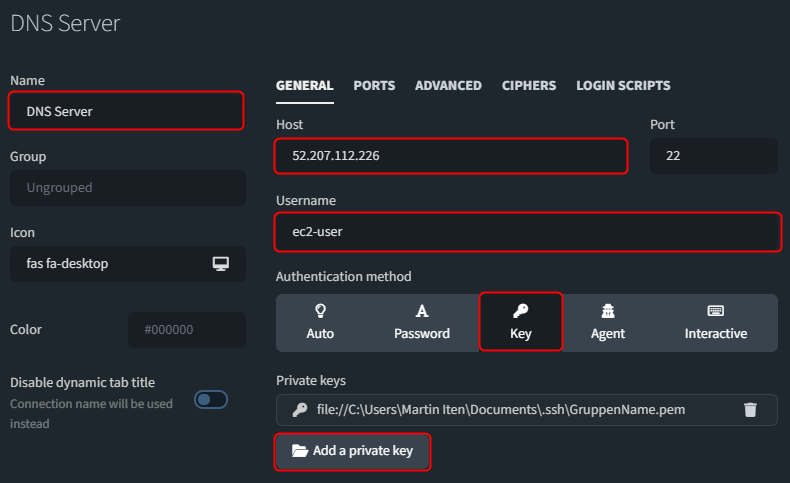
Nun müssen folgende Einstellungen gesetzt werden:
- Name: Setzen Sie einen aussagekräftigen Namen
- Host: Tragen Sie hier die öffentliche IP-Adresse Ihrer VM ein. Sie finden diese in der Übersicht der Instanzen.
- Username: Tragen Sie hier den Benutzernamen ec2-user ein.
- Setzen Sie die Authentifizierungsmethode auf Key
- Fügen Sie nun ihren privaten Schlüssel über den Button Add a private key hinzu.
-
Speichern Sie die Einstellung und starten Sie die Verbindung zum Server.