SMB Freigaben unter Windows einrichten
Falls Sie nur kurz eine Freigabe testen möchten, können Sie diese direkt im Windows Explorer öffnen:
Tragen Sie hierzu einfach die IP-Adresse des Servers nach folgendem Schema in der Adresszeile des Explorers ein:
\\ip-des-servers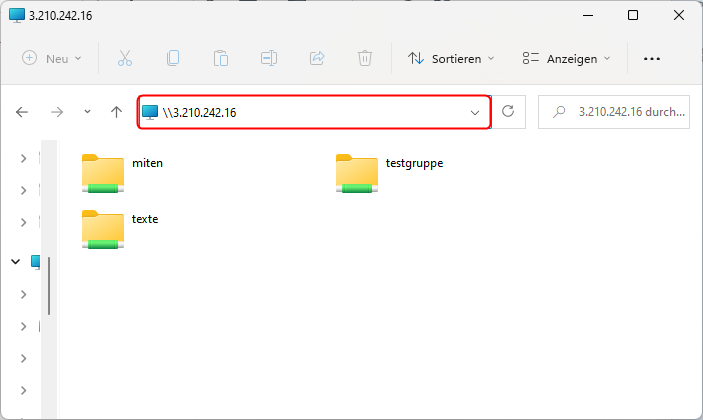
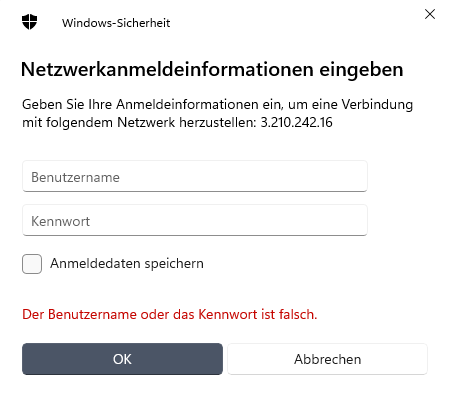
Beim ersten Aufruf erscheint eine Aufforderung, dass Passwort und den Benutzernamen zu hinterlegen:
Freigabe schliessen:
Wenn Sie das Explorer-Fenster schliessen und wieder öffnen werden Sie feststellen, dass Sie weiterhin mit dem bereits angemeldeten Benutzer angemeldet sind. Damit Windows die Verbindung sauber trennt, ist ein CMD-Befehl nötig:
net use * /deleteDanach muss das Explorer-Fenster geschlossen und einige Sekunden abgewartet werden. Danach können Sie die Freigabe wieder aufrufen und es erscheint ein neues Login-Fenster.
Um alle aktiven SMB-Verbindungen aufzulisten, können Sie den nachfolgenden Befehl verwenden:
net useFreigabe als Laufwerk einbinden:
Beim Kunden wird die Freigabe schlussendlich als eigenes Laufwerk eingebunden.