TFTP
TFTP (Trivial File Transfer Protocol) ist ein einfaches Protokoll, das es Netzwerkgeräten ermöglicht, Dateien über das Netzwerk zu übertragen. Es ist eine schlanke Version des FTP (File Transfer Protocol) und wird häufig verwendet, um kleine Dateien wie Router-Konfigurationsdateien zu übertragen.
Es ist eine Client-Server-Anwendung, bei der Clients Anfragen an einen Server senden, um Dateien zu erhalten. Der Server überträgt dann die Datei über das Netzwerk an den Client. Es ist ein einfaches, leichtes Protokoll, das eine einfache und zuverlässige Dateiübertragung ermöglicht. TFTP wird häufig zum Herunterladen und Hochladen kleiner Dateien wie Router-Konfigurationsdateien, Firmware-Updates und Log-Dateien verwendet. Es ist auch eine beliebte Wahl für die Übertragung von Boot-Images und anderen Systemdateien auf Netzwerkgeräte.
Das Protokoll stösst aber an seine Grenzen, wenn es um große Dateien geht. Es kann zwar für große Dateien verwendet werden, aber da es langsam und ineffizient sein kann ist es nicht die beste Wahl hierfür. Für Netzwerkadministratoren hingegen ist TFTP ein leistungsstarkes Tool, um Systeme zu konfigurieren und zu administrieren und ist eine gute Wahl für die Übertragung kleiner Dateien. Es ist leicht zu implementieren und hat eine sehr geringe Netzwerkauslastung.
In der Einfachheit von TFTP liegen auch einige Nachteile, so weisst das Protokoll beispielsweise keine Benutzerauthentifizierung auf. Somit können Dateien, welche von einem TFP-Server zur Verfügung gestellt werden, von jedem TFTP-Client uneingeschränkt geladen werden. Auch kann mit TFPT nicht durch Verzeichnisse navigiert werden und es ist nicht möglich, die Dateien und Verzeichnisse mit speziellen Lese- und Schreibberechtigungen auszustatten.
Vorbereitung.
- Laden Sie die Software Wireshark herunter: https://www.wireshark.org/download.html (Windows Installer)
- Installieren Sie Wireshark
- Laden Sie die Software Solarwind TFTP Server herunter: https://downloads.solarwinds.com/solarwinds/Release/FreeTool/SolarWinds-TFTP-Server.zip
- Installieren Sie den Solarwind TFTP Server
- Laden Sie die Software pumpKIN TFTP Client herunter: https://kin.klever.net/pumpkin/binaries/ (pumpkin-2.7.3.exe)
- Installieren Sie die Software pumpKIN TFTP Client.
Download einer Datei
Machen Sie sich als erstes mit der Software Wireshark vertraut. Hierzu stehen folgende Ressourcen bereit:
- https://www.youtube.com/watch?v=yn3yzFDub1E (ca 10 Minuten)
- https://de.wikipedia.org/wiki/Wireshark (Grobe Übersicht)
- https://www.computerbild.de/artikel/cb-Tipps-Software-Wireshark-Anleitung-um-Netzwerkverkehr-zu-analysieren-erste-Schritte-32362313.html
- Starten Sie nun die Software Wireshark. Wählen Sie als Schnittstelle Ihr WLAN-Adapter aus.
- Sie sehen nun den ganzen Traffic aller Datenpakete. Uns interessieren aber nur TFTP-Datenpakete. Aus diesem Grund setzen Sie als erstes einen Filter. Für TFT-Pakete gibt es bereits einen vorgefertigten Filter tftp. Tragen Sie diesen in der Filtereingabe ein:
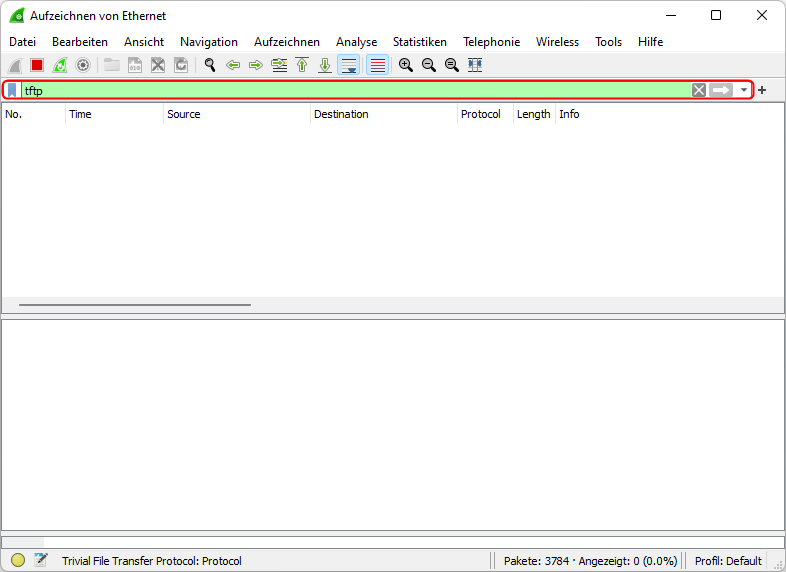
- Nun sollten Sie keinen anderen Traffic mehr sehen, ausser TFTP-Pakete. Da noch keine versendet wurden, ist die Anzeige dementsprechend leer.
- Starten Sie nun die Software pumpKIN. Hierbei handelt es sich um eine Software, welche gleichzeitig als TFTP-Server und TFTP-Client fungieren kann. Als erstes werden Sie die reine TFTP-Client Funktion untersuchen.
Stellen Sie hierzu sicher, dass die Option Server is running deaktiviert ist (Haken entfernen)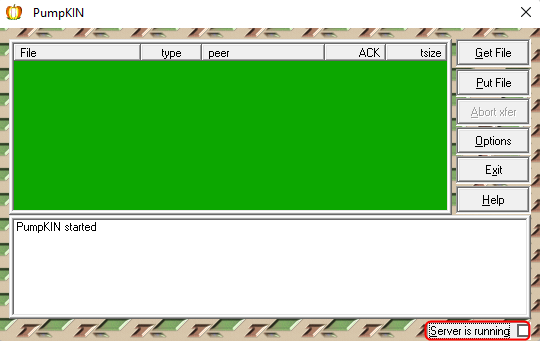
- Nun setzen Sie das Arbeitsverzeichnis des Clients über Options:
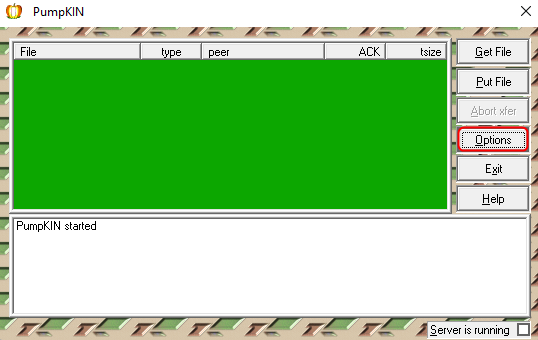
Und dann TFTP filesystem root (download path). Erstellen Sie hier am besten ein neues Verzeichnis und wählen Sie dieses dann in der Einstellung aus: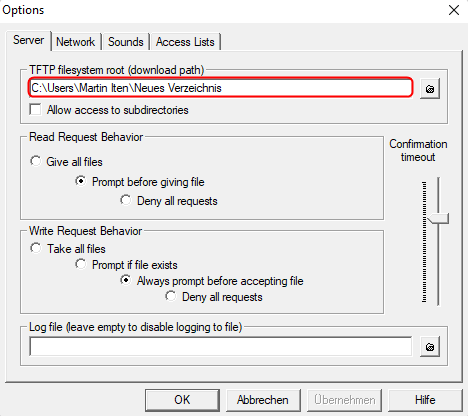
Bestätigen Sie anschliessend mit OK. - Nun geht es darum, eine Datei von einem TFTP-Server herunterzuladen. Der TFTP-Client pumpKIN bietet hierzu die Option GET File. Verwenden Sie als TFTP-Server den Remote host 44.205.205.122 und als gewünschte Datei zum herunterladen unter Remote file die kleine-datei.txt
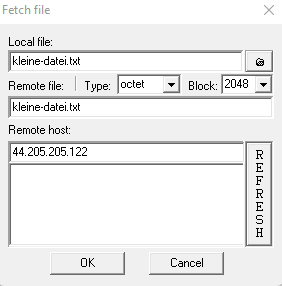
Bestätigen Sie mit OK. - Der Download sollte nun erfolgen. Prüfen Sie, ob Sie die Datei sehen.
Aufgabe 1: Prüfen Sie nun Wireshark. Es sollen jetzt Datenpakete ersichtlich sein. Jede Zeile entspricht hierbei einem Datenpaket. Erinnern Sie sich an die DHCP-Theorie. Dort gab es auch verschiedenen Datenpakete, welche zwischen Server und Client ausgetauscht wurden. Bei TFTP ist dies nicht anders.
Frage: Wie viele Datenpakete sind nun im Wireshark vorhanden?
Es sollten 5 Datenpakete vorhanden sein.
Aufgabe 2: Identifizieren Sie den Typ dieser TFTP-Datenpakete. Schauen Sie hierzu in welche Richtung das Paket versendet wurde (Source, Destination) und was dieses in etwa enthält (Info).
Datenpaket 1: Client -> Server, Read Request für die Datei kleine-datei.txt
Datenpaket 2:
...
Datenpaket 1: Client -> Server, Read Request für die Datei kleine-datei.txt
Datenpaket 2: Server -> Client, Option Acknowledge
Datenpaket 3: Client -> Server, Acknowledgement für Block 0
Datenpaket 4: Server -> Client, Data Packet Block 1
Datenpaket 5: Client -> Server, Acknowledgement Block 1
Frage: In welchem Datenpaket werden vermutlich die Daten übertragen?
Im 4. Datenpaket mit dem Typ Data Packet
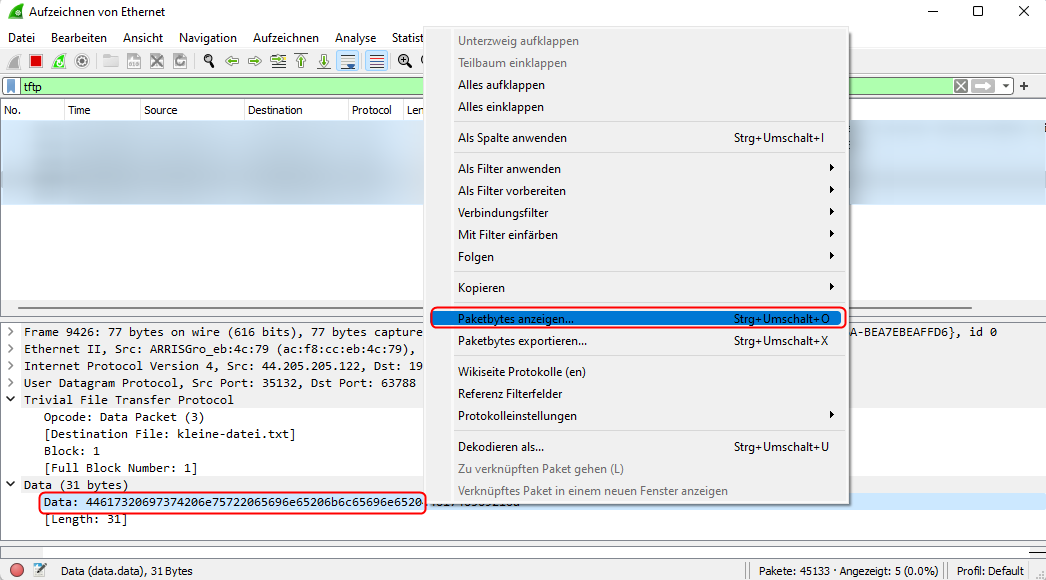
Klicken Sie nun auf das Datenpaket wo die Daten übertragen wurden. Klappen Sie im Baum das Feld Data aus und machen Sie einen rechtsklickt auf den Data-Wert (44617320.....). Wählen Sie hier die Option Paketbytes anzeigen:
Frage: Was zeigt Ihnen Wireshark nun an?
Es werden die übertragenen Daten angezeigt.
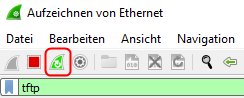
Auftrag: Leeren Sie nun die aufgezeichneten Datenpakete, indem Sie die Aufzeichnung neu starten:
Speichern Sie die bisher aufgezeichneten Daten, so dass Sie diese später wieder finden.
Führen Sie nun vom selben TFTP-Server einen Download der Datei grosse-datei.txt durch. Prüfen Sie nun, ob sich etwas verändert hat im Vergleich zur kleineren Datei.
Tipp: Sie können nun die Aufgezeichnete Wireshard-Datei separat öffnen um beide Aufzeichnungen miteinander zu vergleichen. Setzten Sie wieder den Filter tftp um nur die relevanten Datenpakete zu sehen.
Frage: Was hat sich verändert?
Die Daten werden in vier Blöcken übertragen. 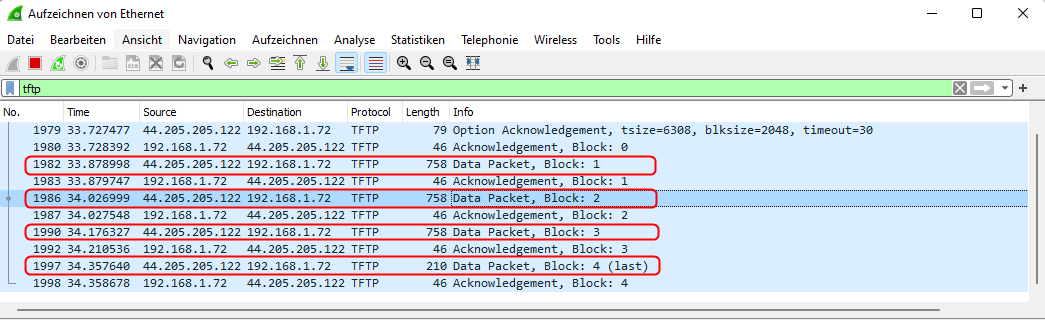
Frage: Was ist nun Ihre Schlussfolgerung daraus?
Grosse Dateien werden von TFTP in mehrere Blöcke aufgeteilt und übertragen.
Frage: Können Sie anhand der aufgezeichneten ableiten wie gross ein Block bei der Übertragung sein darf bevor er aufgeteilt wird?
Tipp: Vergleichen Sie die vier Blöcke. Die Grösse der Datei ist so gewählt, dass die Grösse des letzten Blocks nicht ausgeschöpft wird und somit kleiner als möglich übertragen wird.
Die Grösse beträgt 2048 Bytes. Dies wird ersichtlich wenn man in den Daten Packets den Wert Length vergleich. Dieser ist überall auf 2048 Bytes gesetzt nur beim letzten Block ist dieser kleiner.
Zusatzinfo: Werden die Length aller 4 Datenpakete zusammengezählt, erhält man die Grösse der heruntergeladenen Datei.
Frage: Untersuchen Sie den TFTP-Client dahingehend ob es eine Möglichkeit gibt, zu prüfen was für Dateien auf dem TFTP-Server sonst noch abgelegt sind.
Nein. Es gibt keine weiteren Möglichkeiten.
Frage: Was bedeutet dies für Sie als TFTP-Anwender?
Es müssen alle Dateien bekannt sein, welche heruntergeladen werden möchten.